很多普通用户在使用网络加速器的过程中,经常会遇到不知道怎么判断当前连接质量的问题,随手点开第三方测速软件得到的结果往往和实际使用体验完全不符,这份网络加速器延迟测试:基础说明内容,就从原理、前置检查、操作方法到误区梳理全维度拆解相关常识,帮普通用户也能独立完成准确的延迟测试,避免无效的配置调整。
网络加速器延迟测试的核心定义与适用场景
首先要明确,这里的延迟测试不是普通的本地带宽测速,是指流量经过加速器节点转发之后,从本地设备到目标业务服务器的往返传输耗时统计,和直接裸连的延迟统计维度完全不同,不能用普通的本地测速结果直接套用到加速器的质量判断上。
这类测试的适用场景,一般出现在跨运营商访问特定网络服务、跨区域的合规网络连接调试阶段,蜂窝加速器用户需要确认当前选择的加速器节点是不是能匹配自己的实际访问需求,而不是盲目切换节点浪费连接调试的时间。
延迟测试前的前置配置检查要求
在启动任何测试之前,首先要关闭本地后台所有占用带宽的进程,包括云盘同步、系统自动更新、视频后台缓存这类程序,避免额外的流量抢占导致测试结果出现异常偏高的偏差,得到完全不具备参考性的数值。

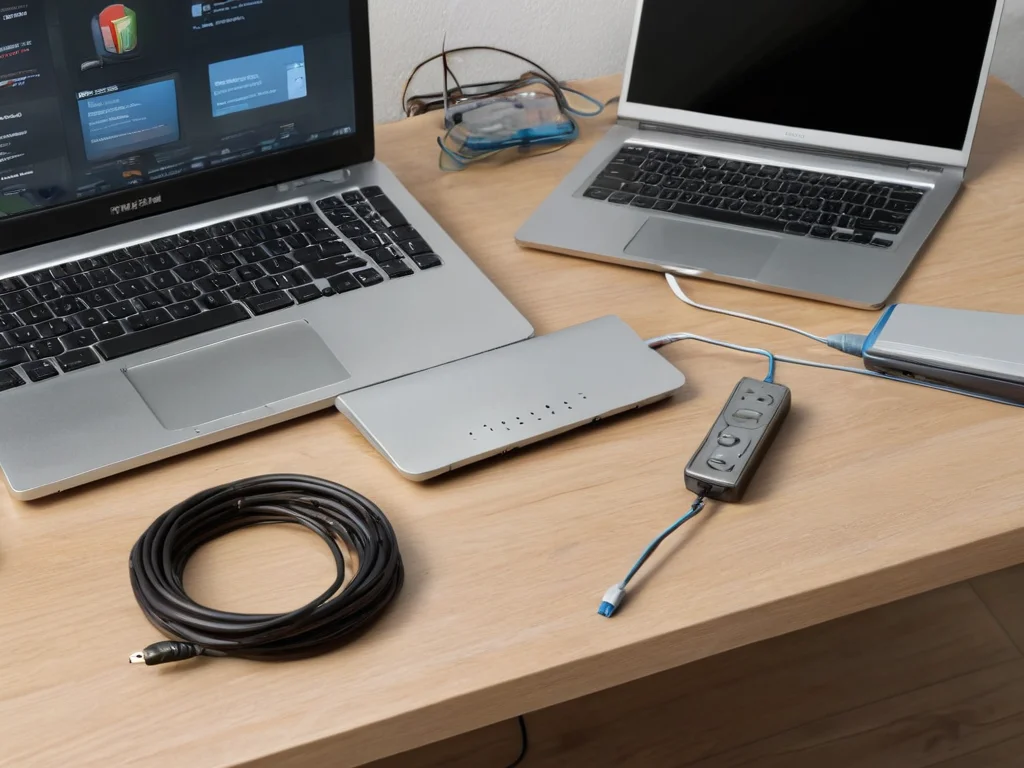
用户在整洁的居家桌面开展网络加速器延迟测试的前置检查与实操调试
接下来要确认当前的加速器连接状态是完全连通的,没有处于重连、节点切换的过渡阶段,很多用户刚点完节点连接就立刻启动测试,这个时候加速器的加密隧道还没完全握手完成,得到的测试数据完全没有参考价值。
还要注意测试前不要同时开启多个同类网络代理工具,多重代理嵌套会让流量的转发路径变得非常复杂,蜂窝最终得到的延迟数据只能反映多层转发的叠加耗时,完全不能体现当前加速器节点的实际传输质量。
标准的延迟测试操作步骤
最基础的测试方法不需要额外下载第三方软件,用系统自带的命令行工具就可以完成,Windows系统打开命令提示符,macOS和Linux系统打开终端,直接ping你要访问的目标业务服务器的官方域名或者IP地址就可以,不需要依赖任何第三方测速平台的服务。
如果要更贴近实际使用场景,也可以在加速器连接完成之后,直接打开你要使用的网络服务自带的延迟检测功能,比如很多在线服务内置的服务器延迟显示面板,这类数据是服务端直接统计的业务包往返耗时,比通用ping测试的结果更贴合实际使用体验。
测试过程中不要中途切换加速器节点、不要中断当前的加密隧道连接,单次测试最好持续发送多组测试包,不要只发几个包就停止统计,避免偶发的公共网络波动影响最终的结果判断。
测试结果的判断逻辑与常见误区
很多用户看到测试出来的延迟比裸连高一点就立刻判定加速器没用,实际上合规的加速器会给流量增加加密封装的处理步骤,部分场景下小幅的延迟上升换回来的是更稳定的传输路径,不会出现频繁的丢包卡顿,实际使用体验反而更好。
还要明确单次延迟测试的结果只能反映当前时间段的网络状态,不能直接判定这个加速器节点长期质量不合格,公共网络的传输状态本身就会随用户接入量、骨干网路由调整发生动态变化,隔几个小时复测的结果很可能出现明显差异。
另外要注意,延迟测试的结果本身不代表最终的网络体验,部分对带宽要求高的业务,只要延迟波动范围小,哪怕绝对数值偏高,使用起来的流畅度也远好于延迟很低但波动剧烈的裸连连接。
大家做网络加速器延迟测试的核心目标是找到最适配自己当前使用场景的连接方案,不需要盲目追求绝对的低延迟,结合自己实际使用的业务需求调整测试和配置逻辑,蜂窝加速器才能得到最符合预期的网络连接状态。